Văn Phòng: Số 2/27/6 Tổ 4, Khu Phố 1, Phường Tân Mai, Tp. Biên Hòa, Đồng Nai
Hotline: 0901 777 807 - 0903 959 788
Trong quá trình sử dụng máy tính văn phòng, đặc biệt là khi hệ thống vừa được cập nhật, rất nhiều người dùng bất ngờ gặp phải tình trạng không thể in ấn tài liệu dù máy in vẫn đang bật. Khi click vào lệnh in, màn hình liên tục văng ra thông báo lỗi cực kỳ khó chịu: "The print spooler service is not running" hoặc "spoolsv.exe - Application Error".
Đây là một trong những sự cố phần mềm phổ biến nhất, gây đình trệ toàn bộ công việc giấy tờ. Bài viết dưới đây của Triệu Năng sẽ giúp bạn hiểu rõ bản chất của lỗi print spooler là gì, nguyên nhân gây lỗi, và cung cấp 4 phương pháp từ cơ bản đến chuyên sâu để khắc phục triệt để trên cả Windows 10, Windows 11 và các dòng máy in chuyên biệt.
Để sửa được lỗi, trước tiên chúng ta cần hiểu cơ chế hoạt động của hệ thống in ấn trên Windows.
Print Spooler có thể được ví như một "trạm trung chuyển" hoặc "người cảnh sát điều phối giao thông" dành riêng cho máy in. Khi bạn ra lệnh in một file Word dài 100 trang, máy tính sẽ không đẩy toàn bộ 100 trang đó sang máy in cùng một lúc (vì bộ nhớ máy in rất nhỏ). Thay vào đó, nó gửi dữ liệu vào trạm trung chuyển Print Spooler. Dịch vụ này sẽ sắp xếp dữ liệu thành một hàng đợi (Print Queue) và từ từ đẩy từng trang sang máy in để in ra giấy.
Dấu hiệu hệ thống đang gặp lỗi Print Spooler:
Bạn nhấn in nhưng máy in im lìm, không có phản hồi và không kéo giấy.
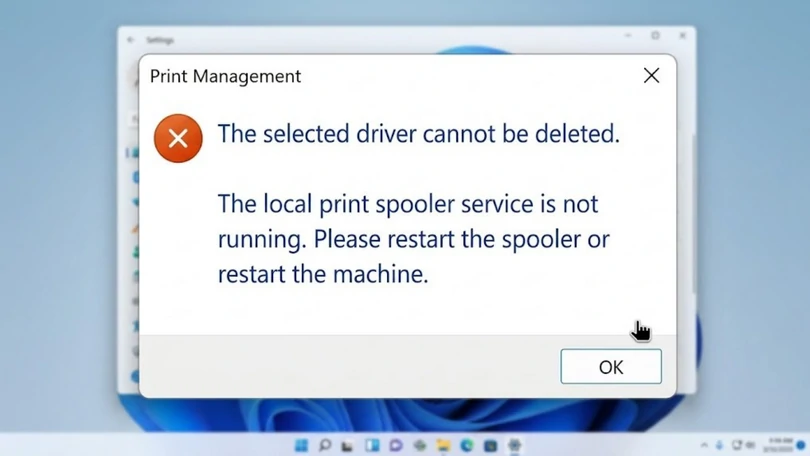
Máy tính hiện bảng thông báo lỗi: “The print spooler service is not running. Please restart the spooler or restart the machine.”
Bạn vào mục Devices and Printers trong Control Panel và thấy danh sách máy in trống trơn, biến mất hoàn toàn.
Dịch vụ Spooler cứ bật lên được vài giây rồi lại tự động chuyển sang trạng thái "Stop". hiệu nhận biết lỗi print spooler trên màn hình máy tính Windows.
Tại sao "trạm trung chuyển" này lại đột ngột đình công? Theo kinh nghiệm xử lý sự cố từ các kỹ thuật viên IT tại Triệu Năng, nguyên nhân thường rơi vào 3 trường hợp sau:
Kẹt file trong thư mục PRINTERS: Khi một lệnh in bị lỗi (do mất điện ngang, kẹt giấy) mà bạn không xóa đi, các file tạm thời (file .SHD và .SPL) sẽ nằm chết trong thư mục gốc của Spooler. Khi số lượng file rác này quá tải, dịch vụ sẽ bị treo và tự động tắt (Crash).
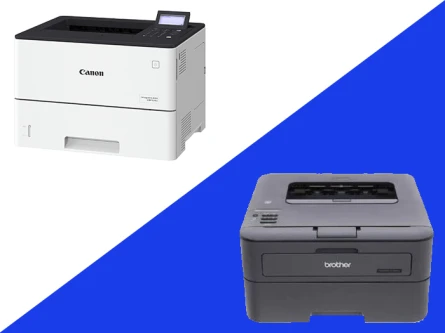
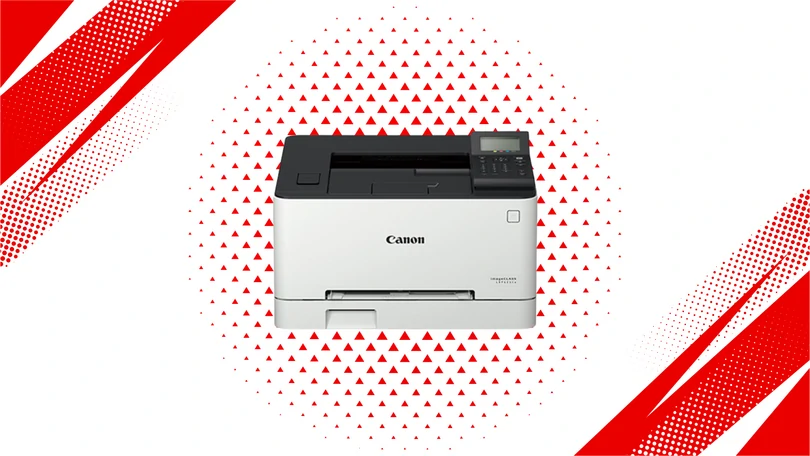
Xung đột Driver trên hệ điều hành mới: Đây là nguyên nhân chính gây ra lỗi print spooler máy in Canon/Brother. Các dòng máy in đời cũ khi cài đặt lên Windows 11 thường dùng chung các bản driver không tương thích, khiến hệ thống không thể đọc được ngôn ngữ giao tiếp của máy in.
Máy tính nhiễm Virus/Malware: Một số loại virus chuyên tấn công vào file spoolsv.exe trong ổ C để làm tê liệt hệ thống ngoại vi của máy tính văn phòng.
Dưới đây là quy trình xử lý lỗi chuẩn kỹ thuật. Bạn hãy thực hiện lần lượt từ Cách 1 đến Cách 4. Hầu hết các máy tính văn phòng sẽ giải quyết được sự cố ngay ở Cách số 2 hoặc 3.
Đôi khi hệ thống chỉ bị kẹt tạm thời do Windows đang chạy ngầm các bản cập nhật. Việc bạn cần làm là khởi động lại dịch vụ này:
Nhấn tổ hợp phím Windows + R để mở hộp thoại Run.
Gõ lệnh services.msc và nhấn Enter.
Trong danh sách dịch vụ hiện ra, kéo xuống tìm dòng có tên Print Spooler.
Nhấn chuột phải vào nó, chọn Properties.
Tại mục Startup type, hãy chắc chắn rằng bạn đang chọn Automatic.
Tại mục Service status, nếu đang là Stopped, hãy nhấn nút Start. Cuối cùng nhấn Apply và OK.
Nếu bạn đã ấn Start ở Cách 1 nhưng dịch vụ lại tự động tắt ngay sau vài giây, điều đó chứng tỏ "trạm trung chuyển" đang bị nghẽn vật lý. Bạn cần dọn dẹp hàng đợi in theo các bước sau:
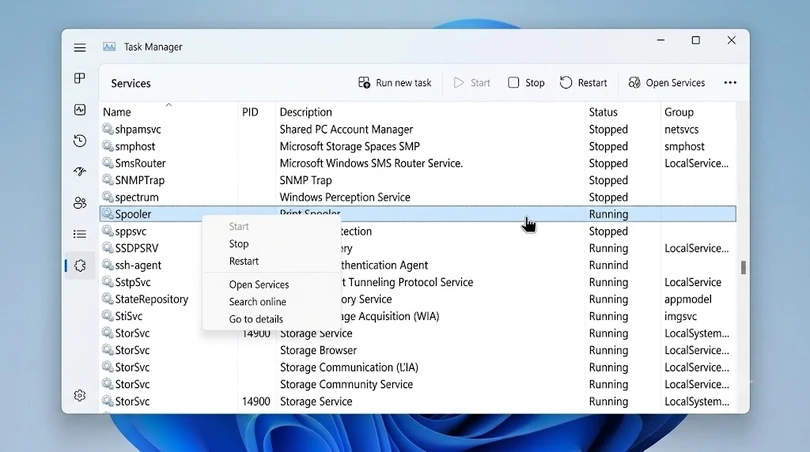
Mở lại services.msc như Cách 1, chuột phải vào Print Spooler và chọn Stop (Bắt buộc phải dừng dịch vụ thì mới xóa được file rác).
Mở My Computer (This PC) và truy cập vào đường dẫn sau: C:\Windows\System32\spool\PRINTERS. (Nếu máy tính yêu cầu quyền truy cập Administrator, hãy nhấn Continue).
Bôi đen toàn bộ các file đang có trong thư mục PRINTERS này và nhấn phím Delete để xóa sạch (Lưu ý: Chỉ xóa các file bên trong, không xóa thư mục màu vàng PRINTERS).
Quay lại bảng Services, chuột phải vào Print Spooler và chọn Start lại. Lúc này máy in sẽ hoạt động trở lại bình thường.
Để tránh việc người dùng văn phòng phải tự tìm thư mục sâu trong ổ C rất mất thời gian, Triệu Năng tặng bạn đoạn mã lệnh (Script) để tạo một công cụ sửa lỗi tự động chỉ với 1 cú click chuột.
Nhấn chuột phải ra ngoài màn hình Desktop, chọn New -> Text Document để tạo một file Notepad mới.
Copy và dán nguyên đoạn mã lệnh dưới đây vào file Notepad:
Chọn File -> Save As. Ở mục File name, bạn gõ tên là Fix-May-In.bat. Ở mục Save as type, nhớ chọn All Files. Sau đó nhấn Save.
Từ nay, mỗi khi máy báo lỗi print spooler, bạn chỉ cần ra màn hình Desktop, nhấp chuột phải vào file Fix-May-In.bat vừa tạo, chọn Run as administrator. Hệ thống sẽ tự động tắt dịch vụ, quét sạch file rác và khởi động lại máy in trong chớp mắt.
Như đã đề cập, nếu áp dụng 3 cách trên không thành công, sự cố của bạn nằm ở vấn đề xung đột phần mềm. Việc khắc phục "lỗi the print spooler service is not running win 11" đối với các máy in Canon (như LBP 2900, 3300) và Brother thường phức tạp hơn do nền tảng bảo mật của Windows 11 khắt khe hơn.
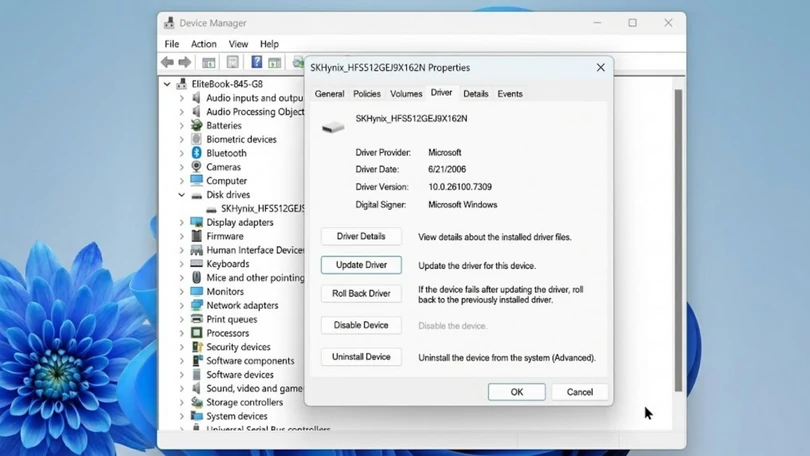
Gỡ bỏ hoàn toàn Driver cũ: Bạn cần vào Control Panel -> Programs and Features để gỡ bỏ toàn bộ phần mềm liên quan đến Canon/Brother. Sau đó, vào Device Manager xóa sạch các thiết bị ảo đang bị lỗi dấu chấm than vàng.
Tải Driver bản mới nhất: Truy cập trực tiếp vào trang chủ của Canon hoặc Brother để tải bộ cài (Driver) được tối ưu hóa riêng cho kiến trúc 64-bit của Windows 11. (Tuyệt đối không sử dụng các đĩa CD driver cũ đi kèm theo máy từ nhiều năm trước). Để đảm bảo hệ điều hành luôn nhận diện thiết bị tốt nhất, hãy tham khảo thêm các bản vá lỗi thiết bị ngoại vi trên trang hỗ trợ Microsoft Support.
Nhìn chung, lỗi print spooler dù gây ra nhiều phiền toái nhưng hoàn toàn có thể xử lý được bằng các thủ thuật phần mềm. Tuy nhiên, nếu máy tính của bạn liên tục lặp lại lỗi này mỗi ngày, hoặc sự cố xuất hiện đồng loạt trên nhiều máy tính trong cùng một mạng LAN văn phòng, điều đó chứng tỏ hệ điều hành (Windows) đã bị hỏng sâu ở cấp độ Registry hoặc hệ thống mạng đang gặp xung đột IP diện rộng.
Lúc này, việc tự mày mò sửa chữa có thể làm mất dữ liệu quan trọng hoặc gây lỗi nặng hơn. Đừng ngần ngại liên hệ với dịch vụ IT văn phòng và sửa máy in Biên Hòa của Triệu Năng. Đội ngũ kỹ thuật viên giàu kinh nghiệm của chúng tôi sẽ nhanh chóng có mặt tận nơi, kiểm tra tổng thể hệ thống, khắc phục dứt điểm mọi mã lỗi máy tính - máy in.