Văn Phòng: Số 2/27/6 Tổ 4, Khu Phố 1, Phường Tân Mai, Tp. Biên Hòa, Đồng Nai
Hotline: 0901 777 807 - 0903 959 788
Khi làm việc trong môi trường văn phòng, sự cố báo lỗi 0x00000709 là một trong những tình trạng gây ức chế và làm gián đoạn công việc nhiều nhất. Lỗi này thường xuất hiện bất thình lình khi bạn cố gắng kết nối máy tính của mình với một chiếc máy in đang được chia sẻ (share) qua mạng LAN, hoặc khi bạn muốn cài đặt một máy in làm mặc định (Set as default printer).
Bài viết này, dựa trên kinh nghiệm thực chiến từ các chuyên gia công nghệ của Triệu Năng, sẽ chỉ ra nguyên nhân và hướng dẫn bạn cách khắc phục triệt để sự cố này chỉ với vài cú click chuột.
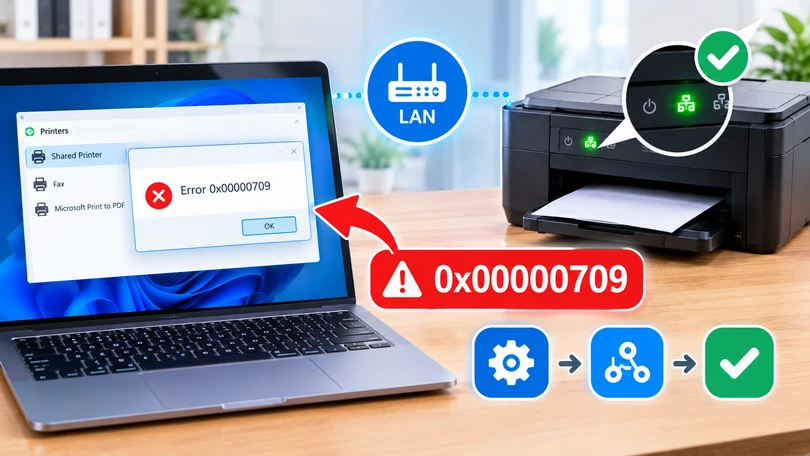
Khi sự cố xảy ra, trên màn hình máy tính Windows sẽ xuất hiện một hộp thoại cảnh báo với nội dung: "Operation could not be completed (error 0x00000709). Double check the printer name and make sure that the printer is connected to the network".
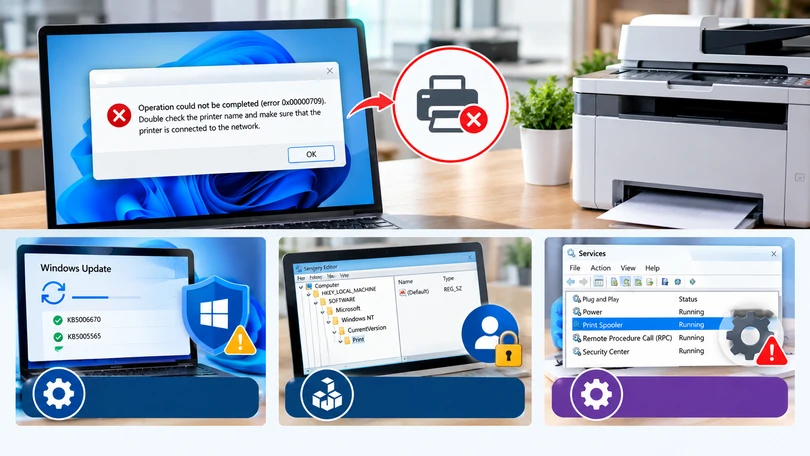
Vậy thủ phạm đứng sau lỗi 0x00000709 này là gì? Thông thường, nguyên nhân bắt nguồn từ 3 yếu tố sau:
Xung đột từ bản cập nhật Windows: Microsoft thường xuyên tung ra các bản vá bảo mật (ví dụ như KB5006670, KB5005565). Những bản cập nhật này đôi khi vô tình thắt chặt bảo mật mạng nội bộ, làm chặn đứng quyền truy cập máy in.
Lỗi phân quyền trong Registry: Tài khoản người dùng (User) của bạn không được cấp quyền ghi đè hoặc chỉnh sửa cấu hình máy in mặc định trong lõi hệ thống máy tính.
Dịch vụ Print Spooler gặp trục trặc: Trạm trung chuyển dữ liệu in ấn chạy ngầm của Windows bị treo, khiến tín hiệu kết nối bị gián đoạn.
Dưới đây là các phương pháp đã được kiểm chứng hiệu quả. Bạn nên thực hiện theo đúng thứ tự từ Cách 1, vì đây là giải pháp can thiệp sâu và mang lại tỷ lệ thành công cao nhất.
Đây là cách sửa bệnh tận gốc bằng cách cấp lại quyền điều khiển máy in cho tài khoản của bạn. Để hiểu thêm về cách hệ thống phân cấp cấu trúc của trình chỉnh sửa này, bạn có thể tham khảo tài liệu về Windows Registry.
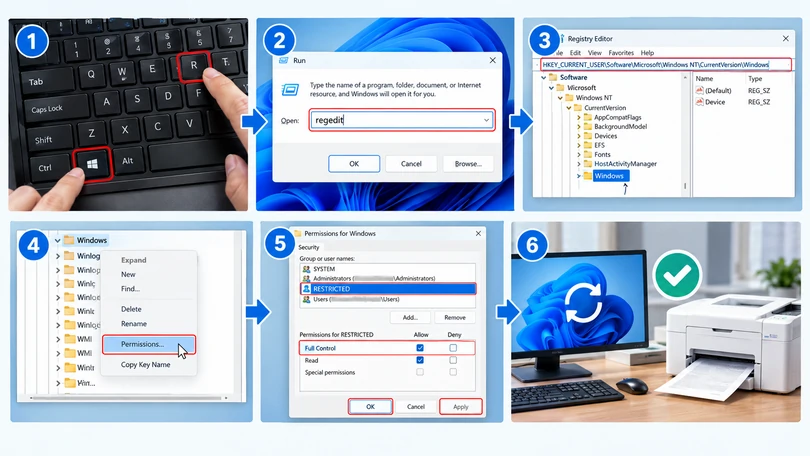
Bước 1: Nhấn tổ hợp phím Windows + R trên bàn phím để mở hộp thoại Run.
Bước 2: Gõ từ khóa regedit và nhấn Enter.
Bước 3: Giao diện Registry Editor hiện ra. Bạn hãy copy chính xác đường dẫn dưới đây, dán vào thanh địa chỉ (Address bar) ở trên cùng rồi nhấn Enter:
HKEY_CURRENT_USER\Software\Microsoft\Windows NT\CurrentVersion\Windows
Bước 4: Ở cột danh mục bên trái, bạn nhấp chuột phải vào thư mục Windows và chọn mục Permissions...
Bước 5: Trong bảng hiển thị, tìm và bấm chọn vào nhóm RESTRICTED (hoặc nhóm ALL APPLICATION PACKAGES nếu dùng Win 11). Nhìn xuống khung Allow phía dưới, bạn tick chọn vào ô Full Control.
Bước 6: Nhấn Apply rồi chọn OK. Cuối cùng, hãy khởi động lại máy tính và thử kết nối lại máy in.
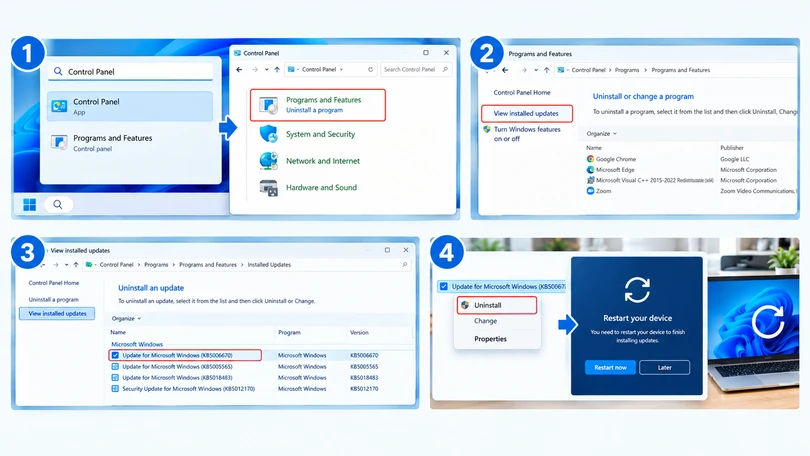
- Kinh nghiệm từ kỹ thuật viên Triệu Năng: Nếu máy in của bạn hôm qua vẫn in bình thường, nhưng sáng nay bật lên lại báo lỗi 0x00000709, thì 90% là do Windows 10 vừa cập nhật. Việc gỡ bản Update đó ra sẽ giúp hệ thống trở lại bình thường.
Bước 1: Vào thanh tìm kiếm của Windows, gõ và mở Control Panel, sau đó chọn Programs and Features.
Bước 2: Ở cột bên trái, bạn bấm vào dòng View installed updates.
Bước 3: Kéo tìm danh sách các bản cập nhật mới nhất (thường mang mã KB5006670, KB5005565...).
Bước 4: Click chuột phải vào bản cập nhật đó và chọn Uninstall. Sau khi tháo gỡ xong, hãy Restart (Khởi động lại) máy tính.
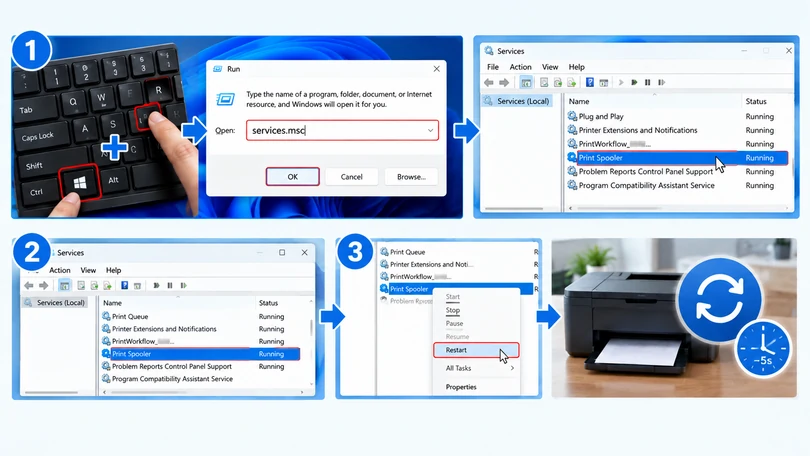
Nếu 2 cách trên chưa xử lý được, bạn có thể thử làm mới dịch vụ hàng đợi in:
Bước 1: Bấm Windows + R, gõ dòng lệnh services.msc và nhấn Enter.
Bước 2: Cuộn chuột xuống để tìm đến dịch vụ có tên là Print Spooler.
Bước 3: Nhấp chuột phải vào nó và chọn Restart (Khởi động lại). Chờ khoảng 5 giây để hệ thống làm mới.
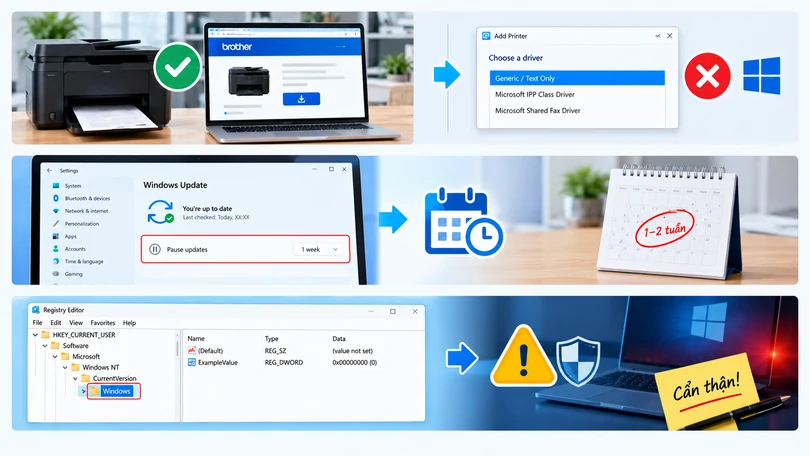
Luôn đảm bảo bạn đang sử dụng bộ Driver chính hãng từ nhà sản xuất máy in thay vì dùng Driver đa năng do Windows tự nhận diện.
Nếu Cách 2 (Gỡ Update) phát huy hiệu quả, bạn nên vào Settings -> Windows Update và chọn Pause updates trong vòng 1-2 tuần để hệ thống không tự động cài lại bản vá lỗi đó.
Việc chỉnh sửa Registry có thể ảnh hưởng đến hệ điều hành nếu bạn thao tác sai thư mục, hãy thực hiện cẩn thận theo đúng đường dẫn đã cung cấp.
Hệ thống mạng nội bộ (LAN) rất nhạy cảm với các thiết lập bảo mật của hệ điều hành. Nếu bạn không rành về máy tính, việc cố gắng tự can thiệp sâu vào Registry có thể dẫn đến lỗi hệ thống nghiêm trọng hơn.
Nếu bạn đã thử mọi cách nhưng vẫn gặp khó khăn, hãy liên hệ ngay với dịch vụ sửa máy in Biên Hòa Đồng Nai của Triệu Năng. Đội ngũ của chúng tôi sẽ nhanh chóng bắt đúng "bệnh", xử lý từ xa qua UltraViewer hoặc đến tận văn phòng của bạn để thiết lập lại toàn bộ hệ thống máy in, đảm bảo mạng LAN hoạt động mượt mà. Gọi ngay cho Triệu Năng để công việc của bạn không còn bị gián đoạn!