Văn Phòng: Số 2/27/6 Tổ 4, Khu Phố 1, Phường Tân Mai, Tp. Biên Hòa, Đồng Nai
Hotline: 0901 777 807 - 0903 959 788
Rất nhiều người dùng văn phòng gặp khó khăn khi mua máy in mới về nhưng không biết cách thiết lập để máy tính nhận diện thiết bị. Đặc biệt, việc cài driver Canon 6030 (bản tiêu chuẩn dùng cáp USB) và cài driver máy in Canon 6030w (bản nâng cấp hỗ trợ kết nối Wi-Fi) có quy trình hoàn toàn khác biệt. Rất nhiều bài viết trên mạng chỉ hướng dẫn chung chung khiến bạn bị kẹt ở bước kết nối mạng không dây.
Bài viết này của Triệu Năng sẽ hướng dẫn bạn chi tiết từng bước cài đặt chuẩn xác nhất từ góc độ kỹ thuật viên, giúp bạn tự tin xử lý triệt để lỗi không nhận Wi-Fi.
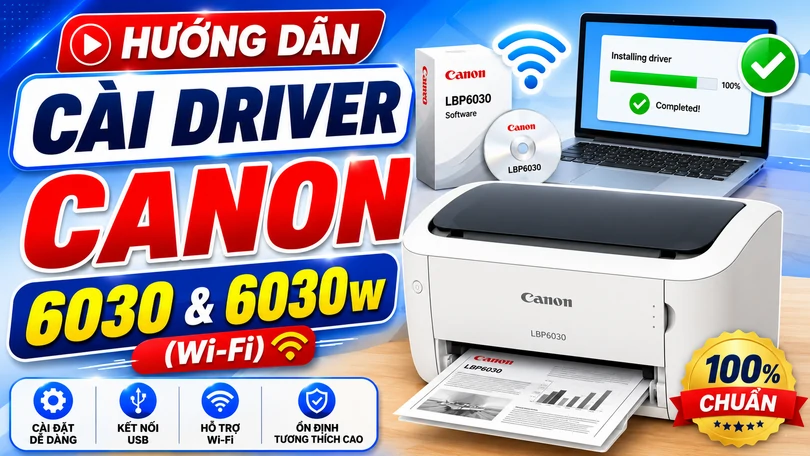
Canon LBP 6030 và 6030w là hai mẫu máy in laser trắng đen bán chạy hàng đầu phân khúc. Trong khi quy trình cài driver canon 6030 truyền thống khá đơn giản (chỉ cần cắm cáp USB), thì đối với bản không dây, bạn phải có một thao tác "mồi" để máy tính truyền mật khẩu mạng sang máy in. Nếu thiếu bước đồng bộ này, máy tính sẽ không bao giờ dò thấy thiết bị trong mạng LAN.
Trước khi tiến hành cài đặt, bạn tuyệt đối chưa được cắm cáp USB nối máy in với máy tính. Hãy cắm điện, bật nguồn máy in trước và chuẩn bị bộ cài.
Để tránh nhiễm virus, mã độc hoặc dính quảng cáo từ các trang tải phần mềm trung gian, bạn nên tải bộ cài trực tiếp từ trang chủ của hãng máy in.
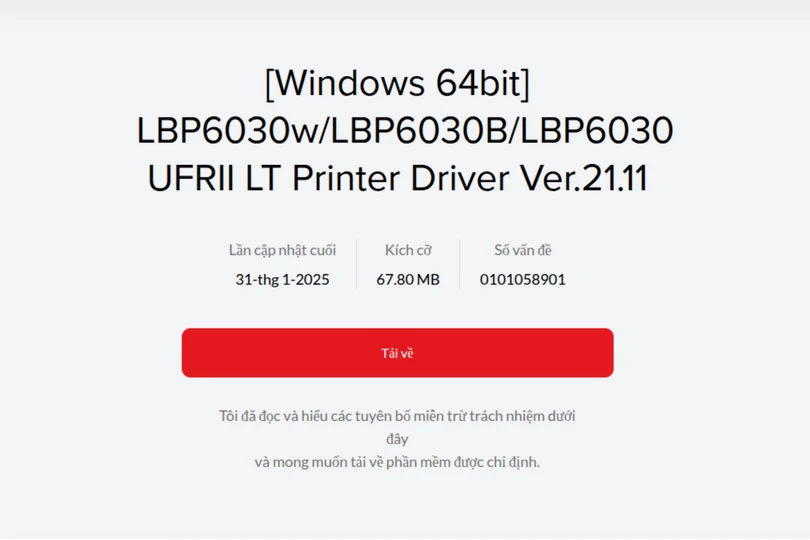
Truy cập trung tâm hỗ trợ trực tuyến: Tải bộ cài 64-bit từ trang chủ Canon Support, Tải bộ cài 32-bit từ trang chủ Canon Support.
Kiểm tra máy tính của bạn dùng Windows 32-bit hay 64-bit (chuột phải vào biểu tượng This PC chọn Properties để xem) nhằm tải đúng bản cài driver Canon 6030 tương thích nhất với hệ điều hành.
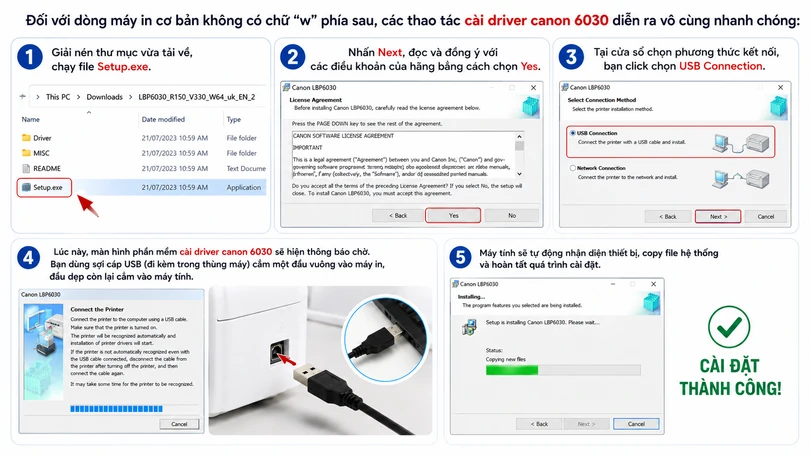
Đối với dòng máy in cơ bản không có chữ "w" phía sau, các thao tác cài driver Canon 6030 diễn ra vô cùng nhanh chóng:
Giải nén thư mục vừa tải về, chạy file Setup.exe.
Nhấn Next, đọc và đồng ý với các điều khoản của hãng bằng cách chọn Yes.
Tại cửa sổ chọn phương thức kết nối, bạn click chọn USB Connection.
Lúc này, màn hình phần mềm cài driver Canon 6030 sẽ hiện thông báo chờ. Bạn dùng sợi cáp USB (đi kèm trong thùng máy) cắm một đầu vuông vào máy in, đầu dẹp còn lại cắm vào máy tính.
Máy tính sẽ tự động nhận diện thiết bị, copy file hệ thống và hoàn tất quá trình cài đặt.
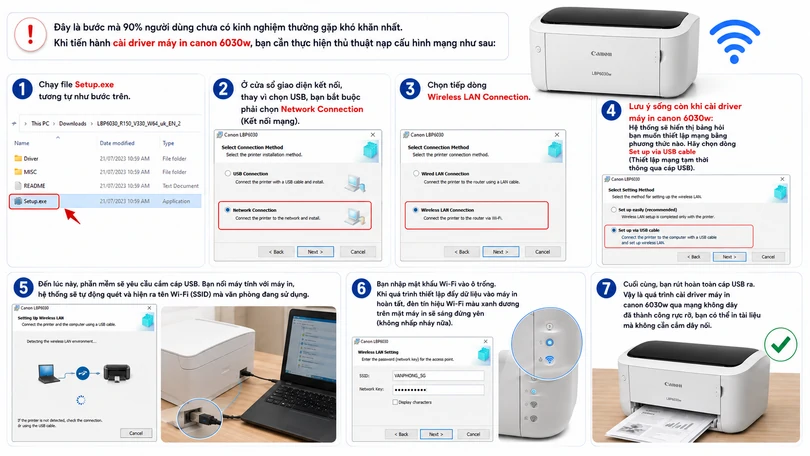
Đây là bước mà 90% người dùng chưa có kinh nghiệm thường gặp khó khăn nhất. Khi tiến hành cài driver máy in Canon 6030w, bạn cần thực hiện thủ thuật nạp cấu hình mạng như sau:
Chạy file Setup.exe tương tự như bước trên.
Ở cửa sổ giao diện kết nối, thay vì chọn USB, bạn bắt buộc phải chọn Network Connection (Kết nối mạng).
Chọn tiếp dòng Wireless LAN Connection.
Lưu ý sống còn khi cài driver máy in Canon 6030w: Hệ thống sẽ hiển thị bảng hỏi bạn muốn thiết lập mạng bằng phương thức nào. Hãy chọn dòng Set up via USB cable (Thiết lập mạng tạm thời thông qua cáp USB).
Đến lúc này, phần mềm sẽ yêu cầu cắm cáp USB. Bạn nối máy tính với máy in, hệ thống sẽ tự động quét và hiện ra tên Wi-Fi (SSID) mà văn phòng đang sử dụng.
Bạn nhập mật khẩu Wi-Fi vào ô trống. Khi quá trình thiết lập đẩy dữ liệu vào máy in hoàn tất, đèn tín hiệu Wi-Fi màu xanh dương trên mặt máy in sẽ sáng đứng yên (không nhấp nháy nữa).
Cuối cùng, bạn rút hoàn toàn cáp USB ra. Vậy là quá trình cài driver máy in Canon 6030w qua mạng không dây đã thành công rực rỡ, bạn có thể in tài liệu mà không cần cắm dây nối.
Đôi khi, bạn đã hoàn tất mọi bước hướng dẫn nhưng trong quá trình sử dụng thực tế lại phát sinh lỗi vặt.
Sau khi cài driver máy in Canon 6030w thành công, có thể xảy ra tình trạng hôm nay in được nhưng ngày mai bật máy tính lên lại báo lỗi Offline. Nguyên nhân chính là do cục phát Wi-Fi (Router) đã bị khởi động lại và cấp phát một dải địa chỉ IP mới cho máy in, khiến đường dẫn nhận diện cũ trên máy tính bị đứt gãy. Để trị dứt điểm căn bệnh này, bạn cần sử dụng công cụ Canon Network Tool (tích hợp sẵn trong đĩa CD hoặc bộ cài) để thiết lập địa chỉ IP tĩnh (Static IP) cố định cho máy in.
Quá trình cài driver Canon 6030 nhìn chung không quá phức tạp. Tuy nhiên, việc cài đặt mạng không dây cho bản 6030w đòi hỏi một chút kinh nghiệm cấu hình hệ thống mạng, đặc biệt là khi công ty của bạn sử dụng hệ thống tường lửa (Firewall) bảo mật cao chặn kết nối thiết bị ngoại vi.
Nếu bạn đã làm theo hướng dẫn mà máy tính vẫn báo lỗi không nhận thiết bị hoặc thường xuyên rớt mạng, đừng ngần ngại tìm đến sự trợ giúp chuyên môn. Công ty Triệu Năng tự hào cung cấp giải pháp sửa máy in giá rẻ Biên Hòa Đồng Nai và bảo trì hệ thống IT văn phòng trọn gói. Đội ngũ kỹ thuật viên của chúng tôi sẽ hỗ trợ xử lý mã lỗi phần mềm từ xa qua UltraViewer, hoặc cử chuyên viên đến tận văn phòng thi công mạng, đảm bảo thiết bị của bạn luôn vận hành trơn tru nhất!