Văn Phòng: Số 2/27/6 Tổ 4, Khu Phố 1, Phường Tân Mai, Tp. Biên Hòa, Đồng Nai
Hotline: 0901 777 807 - 0903 959 788
Tính năng quét (scan) tài liệu giúp dân văn phòng dễ dàng số hóa hợp đồng, hóa đơn và lưu trữ trên máy tính một cách an toàn. Tuy nhiên, với những ai mới tiếp xúc với các thiết bị văn phòng, việc tìm hiểu cách scan tài liệu từ máy in vào máy tính đôi khi gặp chút khó khăn.
Trong bài viết này, Triệu Năng sẽ hướng dẫn chi tiết các bước scan tài liệu từ máy in vào máy tính để thực hiện trên cả máy in cỡ nhỏ lẫn các dòng máy photocopy công nghiệp.
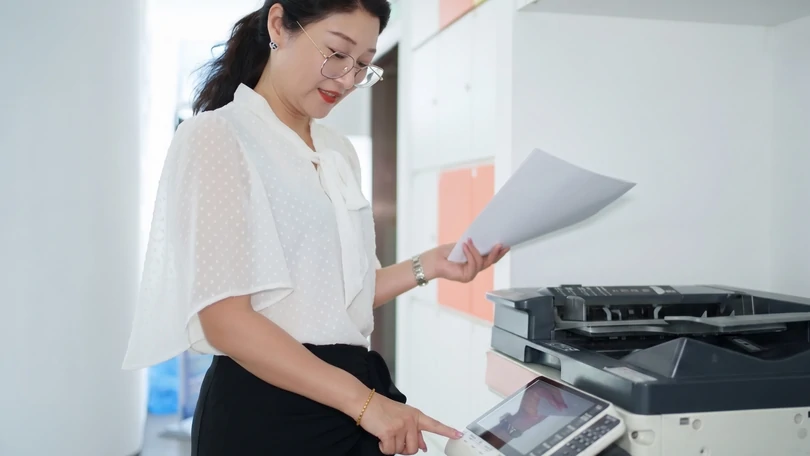
Trước khi bắt đầu cách scan giấy tờ, bạn cần đảm bảo hệ thống thiết bị đã sẵn sàng:
Kết nối thiết bị: Máy in/máy photocopy đã được bật nguồn và kết nối với máy tính (thông qua cáp USB hoặc chung mạng Wi-Fi/LAN).
Cài đặt Driver: Đảm bảo máy tính đã được cài đặt đầy đủ Driver của máy in/máy scan. (Tham khảo thêm bài viết: Hướng dẫn cài đặt và sử dụng máy in)
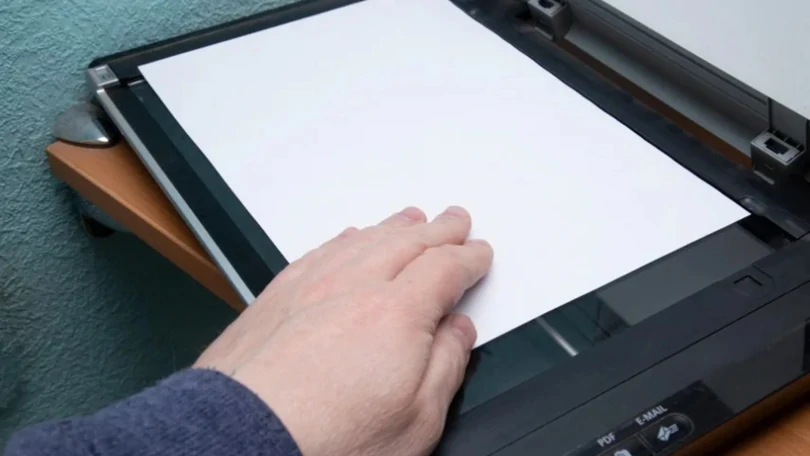
Vị trí đặt tài liệu: Đặt mặt giấy cần scan úp mặt xuống mặt kính (hoặc ngửa lên nếu dùng khay ADF tự động), căn chỉnh sát vào góc có biểu tượng mũi tên.
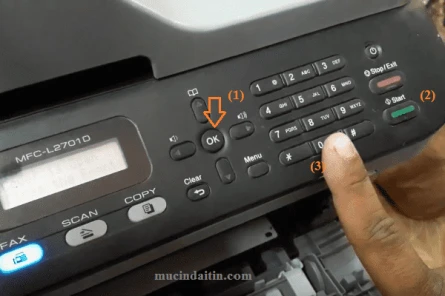
Với các dòng máy in đa năng phổ thông (Canon, HP, Brother, Epson), thao tác scan thường được thực hiện trực tiếp thông qua phần mềm có sẵn trên hệ điều hành máy tính.
Đây là phần mềm scan tài liệu được tích hợp sẵn, hoàn toàn miễn phí và cực kỳ ổn định trên Windows.
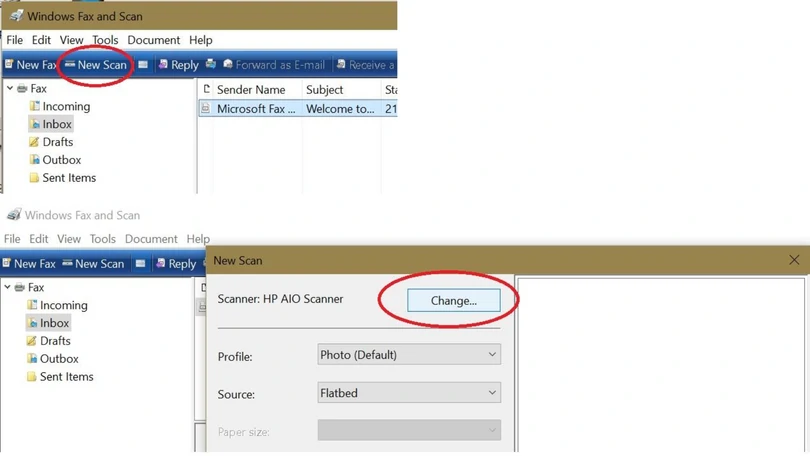
Bước 1: Nhấn phím Windows (Biểu tượng cửa sổ) trên bàn phím, gõ tìm kiếm Windows Fax and Scan và mở ứng dụng lên.
Bước 2: Nhấn vào mục New Scan ở góc trên cùng bên trái.
Bước 3: Một cửa sổ thiết lập sẽ hiện ra. Bạn chọn thiết bị máy in tại mục Scanner. Tại mục Profile, chọn Documents (Tài liệu) hoặc Photo (Hình ảnh).
Bước 4: Bấm Preview để xem trước bản scan xem có bị lệch không. Nếu ưng ý, bấm Scan để máy bắt đầu quét.
Lưu ý từ chuyên gia: Để hiểu sâu hơn về tính năng này, bạn có thể tham khảo hướng dẫn gốc từ Trang hỗ trợ chính thức của Microsoft.
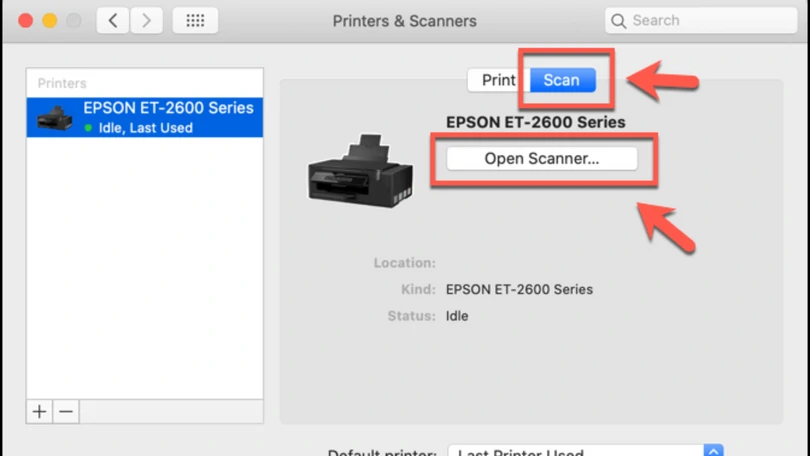
Bước 1: Truy cập vào System Preferences (Tùy chọn Hệ thống) > Chọn Printers & Scanners (Máy in & Máy quét).
Bước 2: Chọn thiết bị máy in của bạn ở cột bên trái, sau đó chuyển sang tab Scan ở phía trên.
Bước 3: Click vào Open Scanner. Bạn có thể tùy chỉnh độ phân giải (DPI), định dạng lưu (PDF/JPG) ở menu bên phải.
Bước 4: Nhấn Scan để lưu tài liệu vào thư mục bạn mong muốn. Chi tiết thiết lập nâng cao có thể xem thêm tại trang chính thức của Apple Support
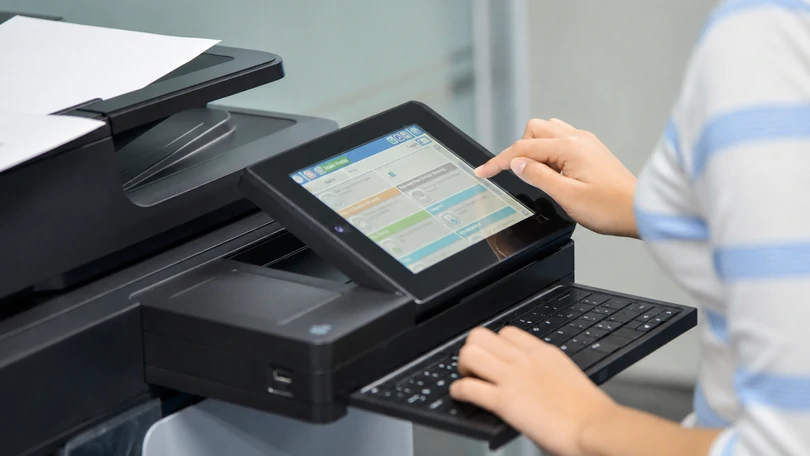
Đối với các văn phòng lớn sử dụng máy photocopy (thường áp dụng hình thức thuê máy photocopy giá rẻ), việc scan sẽ thao tác trực tiếp trên màn hình của máy photo và file sẽ được gửi thẳng về máy tính thông qua mạng LAN.
Bước 1: Đặt tài liệu vào khay nạp bản gốc (ADF) hoặc mặt kính.
Bước 2: Trên màn hình máy photocopy, nhấn chọn nút Scanner.
Bước 3: Nhấn vào nút Store File (nếu muốn lưu vào máy photo) hoặc chọn tên máy tính/Thư mục (Folder) của bạn đã được thiết lập sẵn trên màn hình để gửi file về máy.
Bước 4: Tùy chỉnh các thông số:
Scan Settings: Chọn in màu (Full Color) hay đen trắng (Black & White), độ phân giải (Resolution thường để 200 - 300dpi).
Original Feed Type: Cài đặt chế độ scan 1 mặt hay 2 mặt (2-Sided Original).
Bước 5: Nhấn nút Start màu xanh để tiến hành quét.
Trong quá trình thao tác, nếu gặp tình trạng máy không nhận lệnh, bạn có thể kiểm tra:
Lỗi máy in báo Offline: Kiểm tra lại cáp kết nối USB hoặc mạng LAN/Wi-Fi. (Xem thêm chi tiết tại: Nguyên nhân và cách khắc phục lỗi Offline máy in)
Chất lượng bản scan bị sọc, đen: Có thể do mặt kính máy scan bị bẩn hoặc đầu quét (CCD) có vấn đề. Bạn nên dùng khăn mềm để vệ sinh mặt kính.
Việc nắm vững cách scan tài liệu từ máy in vào máy tính sẽ giúp bạn chủ động hơn rất nhiều trong công việc, tiết kiệm thời gian xử lý các hồ sơ cứng. Mỗi dòng máy sẽ có giao diện phần mềm hơi khác nhau đôi chút, nhưng về cơ bản nguyên lý hoạt động đều tương tự như các bước trên.
Nếu hệ thống thiết bị văn phòng của bạn thường xuyên gặp trục trặc, kẹt giấy hay lỗi scan không khắc phục được, đừng ngần ngại liên hệ với các dịch vụ chuyên nghiệp. Công Ty TNHH MTV Triệu Năng tự hào cung cấp dịch vụ Sửa máy Photocopy giá rẻ Biên Hòa Đồng Nai và các giải pháp thiết bị văn phòng trọn gói, giúp doanh nghiệp của bạn vận hành trơn tru nhất.