Trong xã hội hiện đại ngày nay, thiết bị máy in đã trở thành một công cụ không thể thiếu trong mọi văn phòng, trường học hay gia đình. Tuy nhiên, trong quá trình sử dụng máy in, đầu phun máy in rất dễ bị tắc nghẽn, dẫn đến chất lượng bản in kém và giảm hiệu suất làm việc.
Chính vì vậy, để giúp máy in hoạt động hiệu quả hơn và kéo dài tuổi thọ, việc vệ sinh đầu phun máy in thường xuyên là điều vô cùng cần thiết. Tuy nhiên, bạn đang không biết dùng cách nào để vệ sinh bộ phận linh kiện này?
Hãy tham khảo ngay bài viết dưới đây, ở bài viết này Triệu Năng xin chia sẻ tới bạn những hướng dẫn chi tiết về cách vệ sinh đầu phun máy in, từ việc sử dụng tính năng tự vệ sinh đến các phương pháp thủ công.
1. Hướng dẫn vệ sinh đầu phun máy in bằng máy tính
Hầu hết các thiết bị máy in hiện đại ngày nay, đều được trang bị tính năng tự vệ sinh đầu phun bằng máy tính, là một giải pháp nhanh chóng và tiện lợi.
Chỉ với vài bước đơn giản, bạn có đã thể đảm bảo đầu phun máy in luôn sạch sẽ và máy in hoạt động trơn tru. Để sử dụng tính năng này bạn sẽ cần thực hiện các bước sau.
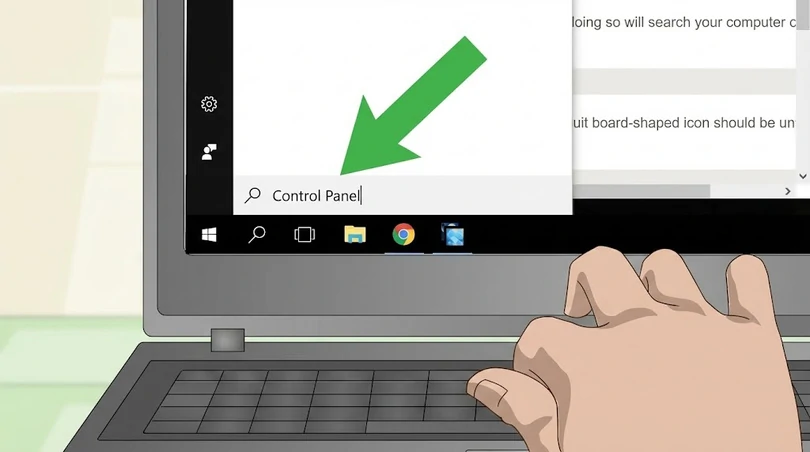
Bước 1: Đầu tiên, bạn cần truy cập vào Windows và mở Control Panel. Đây là nơi bạn sẽ có thể quản lý các thiết bị và thực hiện các tác vụ bảo trì cho máy in.
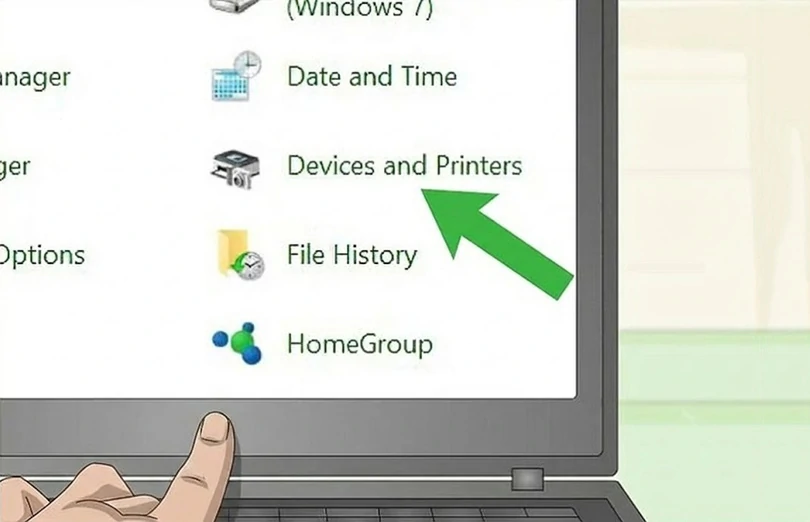
Bước 2: Khi cửa sổ Control Panel mở ra, nhấn chọn mục Devices and Printers để xem danh sách các thiết bị kết nối với máy tính.
Bước 3: Trong danh sách các thiết bị, tìm và chọn máy in mà bạn muốn vệ sinh. Đảm bảo máy in này đang kết nối với máy tính của bạn.
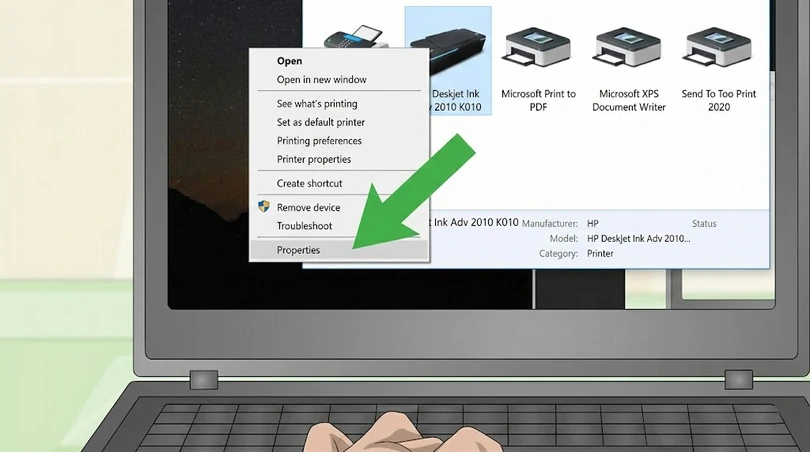
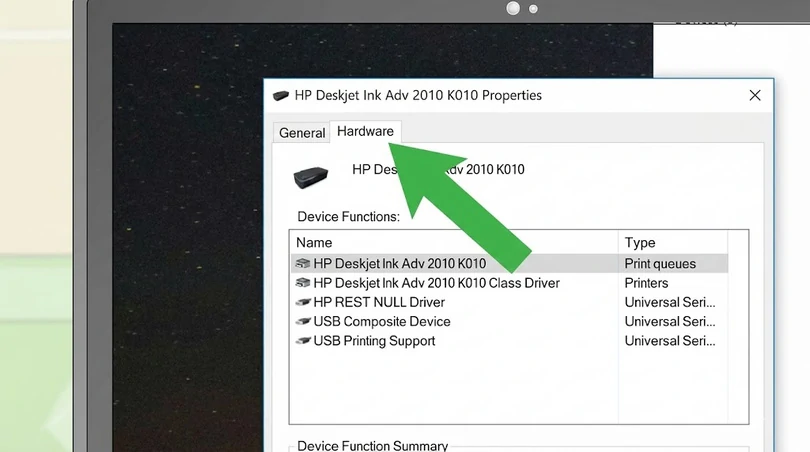
Bước 4: Tiếp theo, bạn bấm chuột phải vào máy in đã chọn và chọn Properties từ menu xổ xuống. Đây là nơi bạn có thể cấu hình và thực hiện các thao tác bảo trì.
Bước 5: Trong cửa sổ Properties, bạn sẽ thấy nhiều tab. Tùy thuộc vào dòng máy in của bạn, chức năng vệ sinh đầu phun có thể nằm ở tab Hardware hoặc Maintenance. Nếu không tìm thấy, bạn có thể thử tìm ở các tab như Tools hoặc More Options.
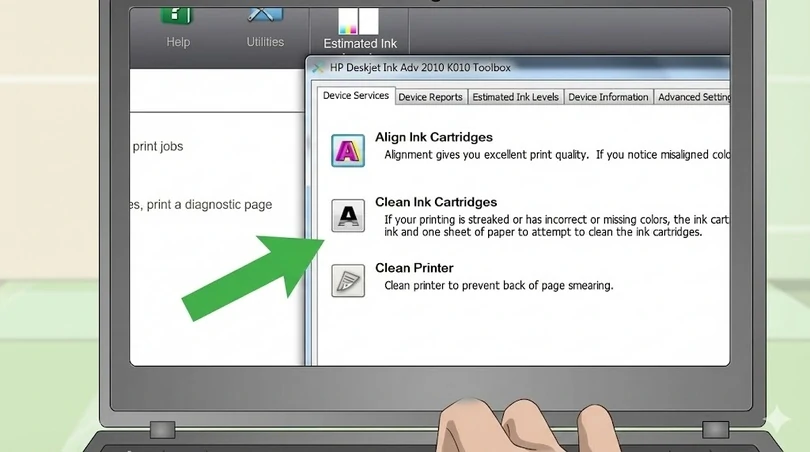
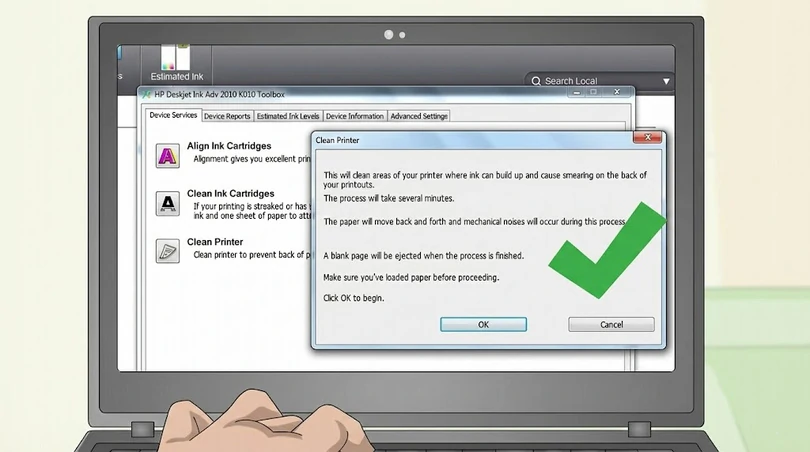
Bước 6: Sau khi vào đúng tab, tìm chức năng có tên gọi tương ứng với việc vệ sinh đầu phun, ví dụ như Clean Heads, Clean Cartridges, hoặc Clean Nozzles. Chọn chức năng này để máy in bắt đầu quá trình tự vệ sinh.
Bước 7: Cuối cùng, làm theo các hướng dẫn tiếp theo trên màn hình và tiến hành in thử một bản. Nếu chất lượng bản in đã cải thiện, quá trình vệ sinh đầu phun máy in đã hoàn tất.
2. Hướng dẫn vệ sinh đầu phun máy in thủ công
Với một số máy in, vệ sinh thủ công sẽ là giải pháp hiệu quả hơn so với tính năng vệ sinh tự động. Để thực hiện, bạn cần chuẩn bị những dụng cụ như chậu nước nhỏ, cồn Isopropyl, khăn vải sạch,... và thực hiện các bước sau đây:
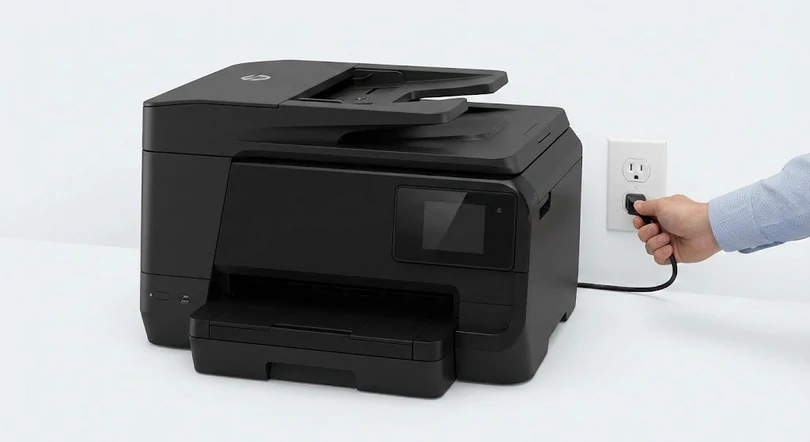
Bước 1: Tắt nguồn và rút dây điện của máy in để đảm bảo an toàn khi thực hiện vệ sinh.
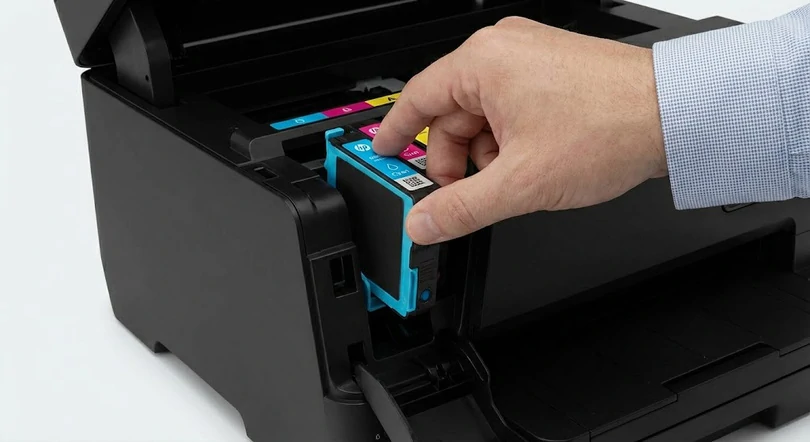
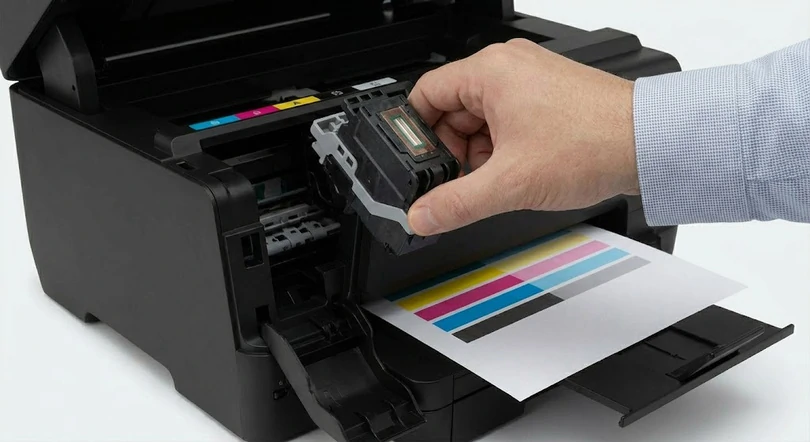
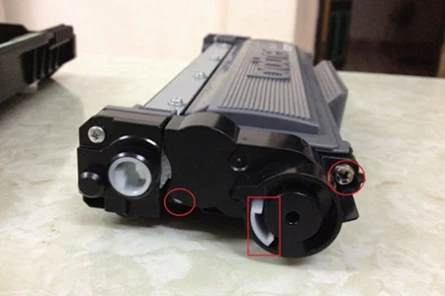
Bước 2: Mở nắp máy in và tháo hộp mực ra ngoài. Lưu ý đọc kỹ hướng dẫn tháo mực vì mỗi loại máy in có thiết kế khác nhau.
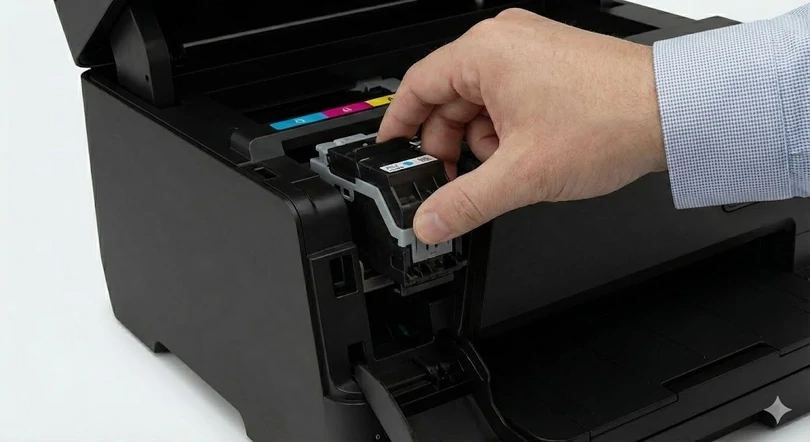
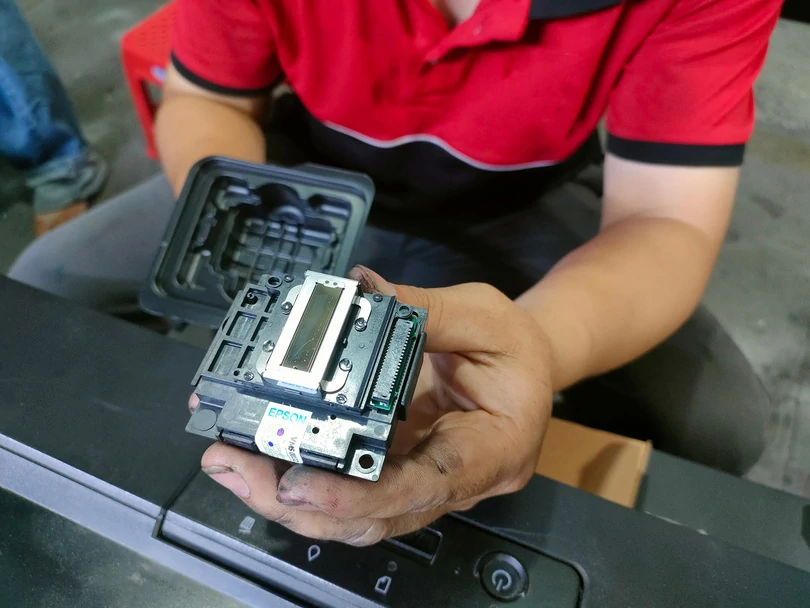
Bước 3: Tiếp theo, tháo đầu mực in chính, nơi chứa các lỗ phun mực. Một số máy có thiết kế đầu mực trực tiếp phía trên hộp mực.
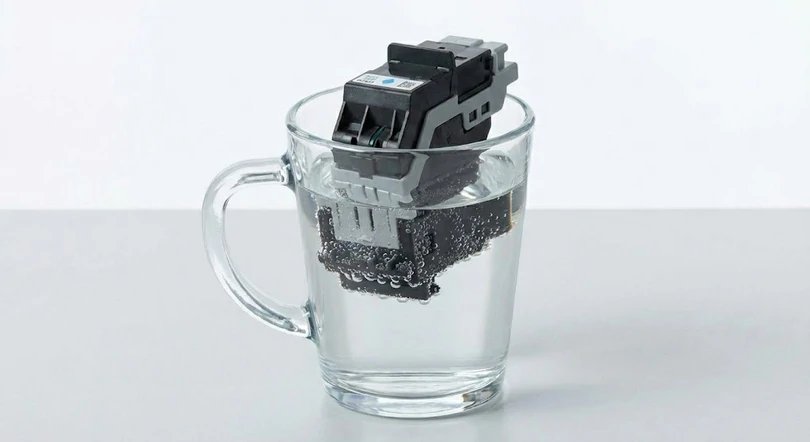
Bước 4: Pha hỗn hợp nước và cồn Isopropyl theo tỷ lệ 1:1.
Bước 5: Ngâm đầu mực vào hỗn hợp trong khoảng 2-3 phút để làm sạch các cặn bẩn.
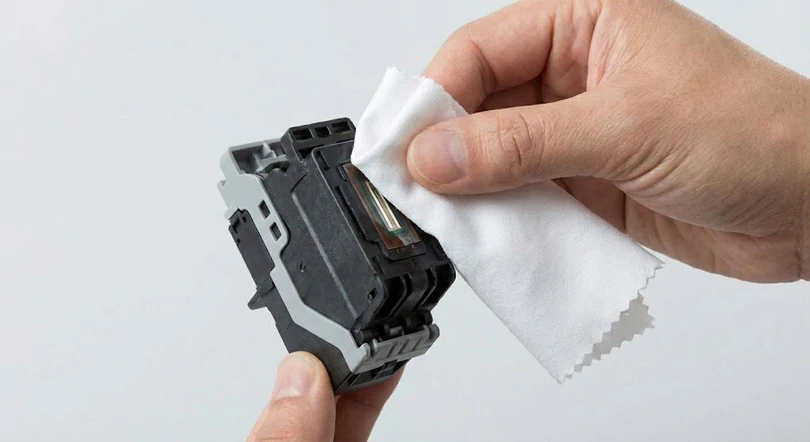
Bước 6: Sau khi ngâm, dùng khăn vải sạch lau khô đầu mực.
Bước 7: Lắp lại đầu mực vào máy in, khởi động lại và kiểm tra chất lượng bản in.
3. Một số điều cần lưu ý khi vệ sinh đầu phun máy in
Để đảm bảo máy in luôn hoạt động ổn định và kéo dài tuổi thọ, bạn cần lưu ý một số điều quan trọng trong quá trình vệ sinh đầu phun máy in:
Sử dụng dung dịch vệ sinh chuyên dụng: Nên sử dụng dung dịch vệ sinh chuyên dụng hoặc cồn Isopropyl để tránh làm hư hỏng các bộ phận của máy.
Lau nhẹ nhàng: Khi vệ sinh máy in, bạn cần lau nhẹ nhàng, tránh làm trầy xước hoặc hư hại các bộ phận bên trong.
Sử dụng máy hút bụi: Nếu máy in có bụi bẩn ở các khe hở khó nhìn thấy, bạn nên dùng máy hút bụi để làm sạch.
Để máy in khô tự nhiên: Sau khi vệ sinh, nên để máy in khô tự nhiên trước khi sử dụng lại để đảm bảo an toàn.
Vệ sinh định kỳ: Để tránh tình trạng tắc nghẽn mực, hãy vệ sinh đầu phun và các bộ phận của máy in định kỳ.
Vậy trên đây là hướng dẫn chi tiết cách vệ sinh đầu phun máy in mà Triệu Năng chia sẻ tới bạn, giúp bạn có thể dễ dàng duy trì máy in của mình luôn trong trạng thái tốt nhất. Hãy thực hiện ngay hôm nay để đảm bảo chất lượng bản in luôn sắc nét và ổn định.